Pong, vaihe 7: Pistelasku
Tässä vaiheessa lisäämme peliin pistelaskun. Pong-pelissä pelaaja saa pisteen, kun pallo ohittaa toisen pelaajan mailan.
Aliohjelmakutsu laskureita varten
Pisteiden laskemiseksi tarvitsemme jonkinlaisen laskurin, joka pitää yllä pelaajan pisteitä. Laskureiden luominen olisi yksi kokonaisuus pelin alustamisessa, joten tehdään siitä oma aliohjelma.
Lisää aliohjelman LisaaLaskurit kutsu Beginiin:
Lisää tässä vaiheessa "tyhjä" aliohjelma LisaaLaskurit, jotta koodi saadaan toimivaksi ja virheet pois:
Laskurin luominen
Laskureita tulee peliin kaksi, yksi kummallekin pelaajalle.
Koska molemmat laskurit luodaan arvatenkin lähes samalla tavalla, kannattaa laskurin luomisesta tehdä aliohjelma.
Kirjoita uusi aliohjelma LuoPisteLaskuri:
IntMeter LuoPisteLaskuri()
{
IntMeter laskuri = new IntMeter(0);
laskuri.MaxValue = 10;
return laskuri;
}
Aliohjelman paluuarvon tyyppi on IntMeter, mikä tarkoittaa laskuria, joka laskee kokonaisluvuilla (kokonaisluvun tyyppi on int).
Laskurin konstruktorille (new IntMeter...) annetaan parametrina laskurin oletusarvo, joka pistelaskun ollessa kyseessä on luonnollisesti nolla.
Laskurille voi asettaa maksimiarvon (MaxValue), jonka jälkeen laskuri lopettaa pisteiden laskemisen. Se voi olla vaikkapa kymmenen.
Pisteiden laskemiseen riittäisi toki pelkkä kokonaisluku, mutta IntMeter-tyyppiä käyttämällä päästään helpommalla, kun pisteitä halutaan esittää ruudulla, kuten kohta nähdään.
Pisteiden esittäminen
Pelkkä IntMeter-olio ei vielä näytä pisteitä, vaan ainoastaan säilyttää lukuarvon muistissa. Pisteiden esittämiseksi ruudulla tarvitaan vielä tekstikenttiä eli Labeleita.
Tehdään pistelaskurin arvon näyttävä Label laskurin ohessa.
Koska pelaajien laskurit tulevat eri kohtaan ruutua, viedään jälleen koordinaatit parametrina aliohjelmalle.
Muokkaa LuoPisteLaskuri-aliohjelmaa:
IntMeter LuoPisteLaskuri(double x, double y)
{
IntMeter laskuri = new IntMeter(0);
laskuri.MaxValue = 10;
Label naytto = new Label();
naytto.BindTo(laskuri);
naytto.X = x;
naytto.Y = y;
naytto.TextColor = Color.White;
naytto.BorderColor = Level.Background.Color;
naytto.Color = Level.Background.Color;
Add(naytto);
return laskuri;
}
Tekstikenttä sidotaan näyttämään laskurin arvoa kutsulla naytto.BindTo(laskuri). Näin ruudulle päivittyy automaattisesti laskurin arvo, vaikka sitä jossain kohtaa muutetaan.
Näytön tekstin väri asetetaan valkoiseksi, jotta pisteet erottuvat mustasta taustasta (naytto.TextColor = Color.White). Näytön taustan ja reunan väriksi (Color ja BorderColor) asetetaan kentän taustaväri, jolloin näkyviin jää pelkkä teksti.
Laskureiden lisääminen peliin
Koska laskureihin täytyy päästä käsiksi kohta, kun pisteitä lasketaan, tehdään niistä attribuutteja.
Pohdittavaa: Miksei näyttöjä tarvitse lisätä attribuuteiksi?
Lisää attribuutteihin IntMeter-tyyppiset muuttujat pelaajan1Pisteet ja pelaajan2Pisteet:
public class Pong : PhysicsGame
{
Vector nopeusYlos = new Vector(0, 200);
Vector nopeusAlas = new Vector(0, -200);
PhysicsObject pallo;
PhysicsObject maila1;
PhysicsObject maila2;
IntMeter pelaajan1Pisteet;
IntMeter pelaajan2Pisteet;
public override void Begin()
{
    LuoKentta();
    AsetaOhjaimet();
    LisaaLaskurit();
    AloitaPeli();
}
// ...
Meillä on jo tyhjä aliohjelma laskureiden luomiseksi.
Lisää aliohjelmaan LisaaLaskurit laskureita luovan aliohjelman kutsuminen ja luotujen laskureiden sijoittaminen muuttujiin:
void LisaaLaskurit()
{
pelaajan1Pisteet = LuoPisteLaskuri(Screen.Left + 100.0, Screen.Top - 100.0);
pelaajan2Pisteet = LuoPisteLaskuri(Screen.Right - 100.0, Screen.Top - 100.0);
}
LuoPisteLaskuri-aliohjelmassa ensimmäinen parametri oli x-koordinaatti ja toinen y-koordinaatti. Näytölle lisättävien olioiden paikka ilmoitetaan ruudun, ei kentän, koordinaateissa.
Laskureiden x-koordinaatit on laskettu käyttäen hyväksi ruudun vasemman ja oikean reunan x-koordinaatteja (Screen.Left ja Screen.Right).
Y-koordinaatti lasketaan ruudun yläreunasta (Screen.Top) lukien.
Kokeile käynnistää pelisi
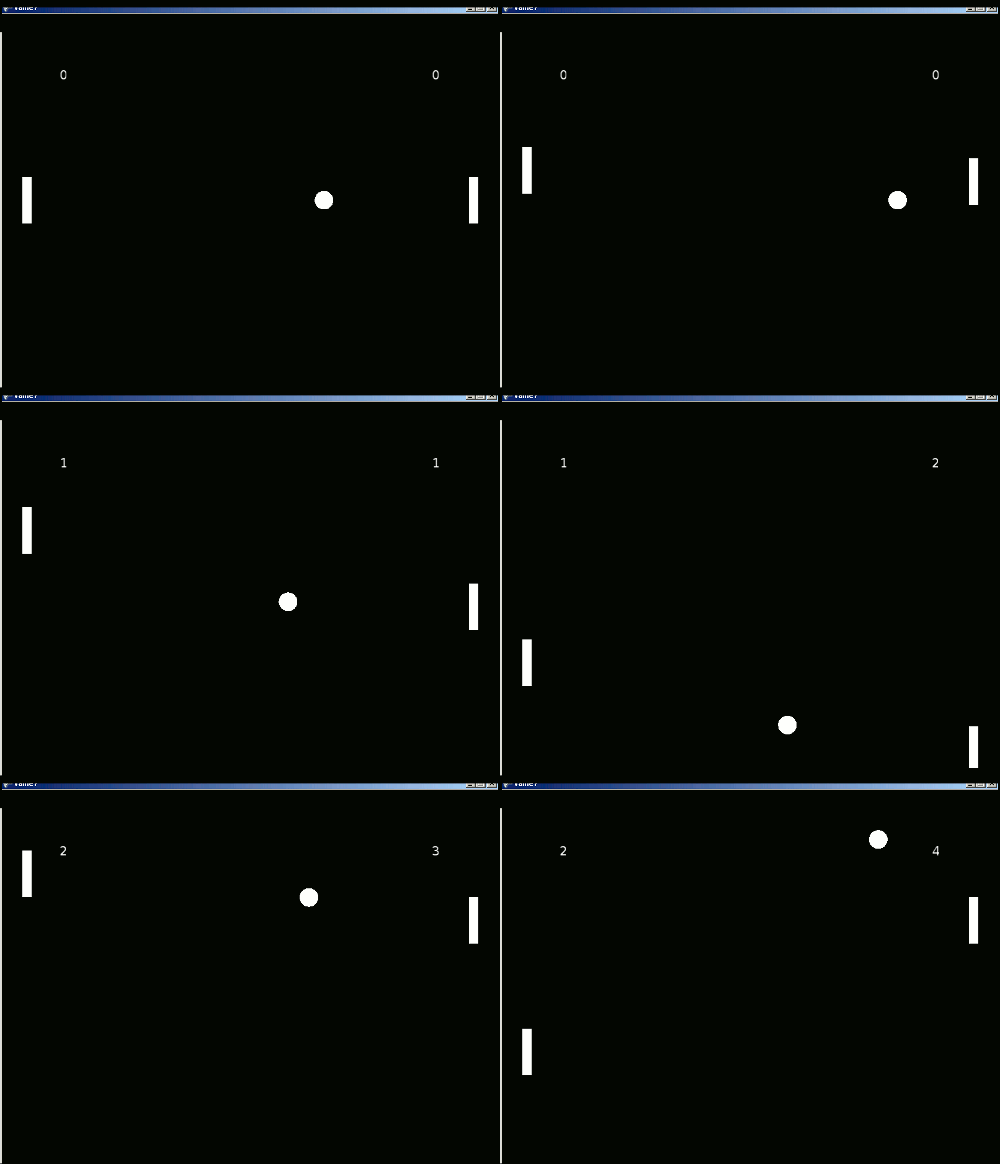
Kun nyt ajat ohjelman, pitäisi ruudun yläreunassa näkyä kaksi laskuria, jotka näyttävät arvoa 0.
Törmäyksen käsittely
Jotta voisimme kasvattaa pisteitä, täytyisi tietää, milloin pallo ohittaa jommankumman mailan. Tämä onnistuu siten, että tarkkaillaan sitä, kun pallo osuu kentän vasempaan tai oikeaan reunaan.
Törmäyksiin reagoimista varten Jypeli-kirjastossa on aliohjelma nimeltä AddCollisionHandler.
AddCollisionHandler ottaa kaksi parametria:
- fysiikkaolio, jonka törmäyksiä kuunnellaan
- aliohjelma, jota kutsutaan, kun olio törmää johonkin
Lisää seuraavanlainen kutsu LuoKentta-aliohjelmaan, sen jälkeen kun pallo on luotu ja lisätty tasoon:
Ei toimi vielä
Aliohjelman, jossa törmäys käsitellään, täytyy olla aina seuraavanlainen:
- Paluuarvo on
void(eli ei palauteta mitään). - Parametreina on kaksi
PhysicsObject-luokan oliota.- Ensimmäinen parametri on se olio, jonka törmäyksiä kuunnellaan, eli törmääjä (meillä se on siis pallo).
- Toinen parametri on törmäyksen kohde, jota ei vielä tunneta.
Aliohjelman voi toki nimetä vapaasti, kunhan sama nimi annetaan parametrina AddCollisionHandler-kutsussa.
Lisää siis seuraavanlainen aliohjelma:
Kun törmäyksen käsittelevään aliohjelmaan tullaan, tiedetään vasta, että pallo on törmännyt johonkin.
Jotta selviää, mihin se on törmännyt, täytyy tehdä hiukan vertailua.
Törmäys vasempaan reunaan selviää tarkastamalla, onko törmäyksen kohde ja vasen reuna yksi ja sama olio. Miten tämä onnistuisi?
Jotta vertailu olisi helppo suorittaa, meidän olisi hyvä saada kentän vasen reuna johonkin muuttujaan.
Muutetaan koodia niin, että luodaan kenttään reunat yksitellen eikä kaikkia kerralla.
Pyyhi LuoKentta-aliohjelmasta seuraava rivi:
Tilalle kirjoita ensin vasemman reunan luonti tähän tapaan:
PhysicsObject vasenReuna = Level.CreateLeftBorder();
vasenReuna.Restitution = 1.0;
vasenReuna.IsVisible = false;
Reunan ominaisuudet täytyy nyt muuttaa halutuiksi jälkikäteen.
Tee vasemman reunan luonnin perään samalla tavalla
- oikea reuna (
CreateRightBorder), - alareuna (
CreateBottomBorder) ja - yläreuna (
CreateTopBorder).
KasittelePallonTormays-aliohjelmassa voimme nyt tutkia, onko törmäyksen kohde sama olio kuin muuttuja vasenReuna tai oikeaReuna.
Kun vertaillaan onko kaksi asiaa samaa, käytetään ==-merkintää.
Jos pallo osuu oikeaan reunaan, kasvatetaan pelaajan 1 pistelaskurin arvoa (pelaajan1Pisteet.Value). Laskureiden arvo on niiden Value-ominaisuudessa. Vastaavasti jos pallo osuu vasempaan reunaan, kasvatetaan pelaajan 2 pistelaskurin arvoa.
Lisää tarkistukset KasittelePallonTormays-aliohjelmaan:
void KasittelePallonTormays(PhysicsObject pallo, PhysicsObject kohde)
{
if (kohde == oikeaReuna)
{
pelaajan1Pisteet.Value += 1;
}
else if (kohde == vasenReuna)
{
pelaajan2Pisteet.Value += 1;
}
}
Merkintä += tarkoittaa, että merkinnän vasemmalla puolella olevaan arvoon lisätään se, mitä on merkinnän oikealla puolella.
Toisen if-lauseen edessä sana else (suom. muuten) tarkoittaa sitä, että else-sanan jälkeen tuleva if-lause suoritetaan vain, jos sitä edeltävän if-lauseen ehto oli epätosi.
Noista kahdesta if-lauseesta ei siis koskaan suoriteta molempia samalla kertaa. On myös hyvin mahdollista, että kumpaakaan niistä ei suoriteta, jos vaikkapa pallo osuu mailaan.
Ei toimi vielä
Jotta oikeaan ja vasempaan reunaan päästään käsiksi KasittelePallonTormays-aliohjelmassa, ne täytyy taas lisätä attribuuttien joukkoon, josta ne näkyvät kaikille aliohjelmille.
Tee vielä kaksi muutosta:
- Lisää attribuutteihin
PhysicsObject-tyyppiset muuttujatvasenReunajaoikeaReuna. - Poista
LuoKentta-aliohjelmassa vasemman ja oikean reunan luontirivien alusta tyyppiPhysicsObject. Muuten aliohjelmaan tehtäisiin uudet samannimiset paikalliset muuttujat, eivätkä attribuutit saisi arvoa.
Muutosten jälkeen koodi näyttää tältä (muuttuneet rivit vihreällä):
public class Pong : PhysicsGame
{
Vector nopeusYlos = new Vector(0, 200);
Vector nopeusAlas = new Vector(0, -200);
PhysicsObject pallo;
PhysicsObject maila1;
PhysicsObject maila2;
PhysicsObject vasenReuna;
PhysicsObject oikeaReuna;
IntMeter pelaajan1Pisteet;
IntMeter pelaajan2Pisteet;
// ...
void LuoKentta()
{
pallo = new PhysicsObject(40.0, 40.0);
pallo.Shape = Shape.Circle;
pallo.X = -200.0;
pallo.Y = 0.0;
pallo.Restitution = 1.0;
Add(pallo);
AddCollisionHandler(pallo, KasittelePallonTormays);
maila1 = LuoMaila(Level.Left + 20.0, 0.0);
maila2 = LuoMaila(Level.Right - 20.0, 0.0);
vasenReuna = Level.CreateLeftBorder();
vasenReuna.Restitution = 1.0;
vasenReuna.IsVisible = false;
oikeaReuna = Level.CreateRightBorder();
oikeaReuna.Restitution = 1.0;
oikeaReuna.IsVisible = false;
PhysicsObject ylaReuna = Level.CreateTopBorder();
ylaReuna.Restitution = 1.0;
ylaReuna.IsVisible = false;
PhysicsObject alaReuna = Level.CreateBottomBorder();
alaReuna.Restitution = 1.0;
alaReuna.IsVisible = false;
Level.Background.Color = Color.Black;
Camera.ZoomToLevel();
}
// ...
Kokeile käynnistää pelisi
Hienosäätöä
Pallo ei ehkä nyt käyttäydy aivan toivomallamme tavalla. Voit yrittää hienosäätää pelin pelattavuutta esimerkiksi pallon ominaisuuksia muuttamalla. Tutki, mitä tekevät sen KineticFriction- ja CanRotate-ominaisuudet ja kokeile muuttaa niitä. Vaikuttavatko ne pelikokemukseen? Jos pallo tuntuu joskus jäävän jumiin, kokeile esimerkiksi luoda resetointinäppäin, jota painamalla pallon sijainti asetetaan pelialueen keskelle, jonka jälkeen pallolle annetaan jokin nopeus.
Lopputulos
Pong-pelin koodi kaikkine mailoineen ja pistelaskuineen näyttää nyt suunnilleen tältä:
using System;
using System.Collections.Generic;
using System.Linq;
using System.Text;
using Jypeli;
using Jypeli.Assets;
using Jypeli.Controls;
using Jypeli.Effects;
using Jypeli.Widgets;
public class Pong : PhysicsGame
{
Vector nopeusYlos = new Vector(0, 200);
Vector nopeusAlas = new Vector(0, -200);
PhysicsObject pallo;
PhysicsObject maila1;
PhysicsObject maila2;
PhysicsObject vasenReuna;
PhysicsObject oikeaReuna;
IntMeter pelaajan1Pisteet;
IntMeter pelaajan2Pisteet;
public override void Begin()
{
LuoKentta();
AsetaOhjaimet();
LisaaLaskurit();
AloitaPeli();
}
void LuoKentta()
{
pallo = new PhysicsObject(40.0, 40.0);
pallo.Shape = Shape.Circle;
pallo.X = -200.0;
pallo.Y = 0.0;
pallo.Restitution = 1.0;
pallo.KineticFriction = 0.0;
pallo.MomentOfInertia = Double.PositiveInfinity;
Add(pallo);
AddCollisionHandler(pallo, KasittelePallonTormays);
maila1 = LuoMaila(Level.Left + 20.0, 0.0);
maila2 = LuoMaila(Level.Right - 20.0, 0.0);
vasenReuna = Level.CreateLeftBorder();
vasenReuna.Restitution = 1.0;
vasenReuna.KineticFriction = 0.0;
vasenReuna.IsVisible = false;
oikeaReuna = Level.CreateRightBorder();
oikeaReuna.Restitution = 1.0;
oikeaReuna.KineticFriction = 0.0;
oikeaReuna.IsVisible = false;
PhysicsObject ylaReuna = Level.CreateTopBorder();
ylaReuna.Restitution = 1.0;
ylaReuna.KineticFriction = 0.0;
ylaReuna.IsVisible = false;
PhysicsObject alaReuna = Level.CreateBottomBorder();
alaReuna.Restitution = 1.0;
alaReuna.IsVisible = false;
alaReuna.KineticFriction = 0.0;
Level.Background.Color = Color.Black;
Camera.ZoomToLevel();
}
PhysicsObject LuoMaila(double x, double y)
{
PhysicsObject maila = PhysicsObject.CreateStaticObject(20.0, 100.0);
maila.Shape = Shape.Rectangle;
maila.X = x;
maila.Y = y;
maila.Restitution = 1.0;
maila.KineticFriction = 0.0;
Add(maila);
return maila;
}
void LisaaLaskurit()
{
pelaajan1Pisteet = LuoPisteLaskuri(Screen.Left + 100.0, Screen.Top - 100.0);
pelaajan2Pisteet = LuoPisteLaskuri(Screen.Right - 100.0, Screen.Top - 100.0);
}
IntMeter LuoPisteLaskuri(double x, double y)
{
    IntMeter laskuri = new IntMeter(0);
    laskuri.MaxValue = 10;

    Label naytto = new Label();
    naytto.BindTo(laskuri);
    naytto.X = x;
    naytto.Y = y;
    naytto.TextColor = Color.White;
    naytto.BorderColor = Level.Background.Color;
    naytto.Color = Level.Background.Color;
    Add(naytto);

    return laskuri;
}
void KasittelePallonTormays(PhysicsObject pallo, PhysicsObject kohde)
{
    if (kohde == oikeaReuna)
    {
        pelaajan1Pisteet.Value += 1;
    }
    else if (kohde == vasenReuna)
    {
        pelaajan2Pisteet.Value += 1;
    }
}
void AloitaPeli()
{
Vector impulssi = new Vector(500.0, 0.0);
pallo.Hit(impulssi * pallo.Mass);
}
void AsetaOhjaimet()
{
Keyboard.Listen(Key.A, ButtonState.Down, AsetaNopeus, "Pelaaja 1: Liikuta mailaa ylös", maila1, nopeusYlos);
Keyboard.Listen(Key.A, ButtonState.Released, AsetaNopeus, null, maila1, Vector.Zero);
Keyboard.Listen(Key.Z, ButtonState.Down, AsetaNopeus, "Pelaaja 1: Liikuta mailaa alas", maila1, nopeusAlas);
Keyboard.Listen(Key.Z, ButtonState.Released, AsetaNopeus, null, maila1, Vector.Zero);
Keyboard.Listen(Key.Up, ButtonState.Down, AsetaNopeus, "Pelaaja 2: Liikuta mailaa ylös", maila2, nopeusYlos);
Keyboard.Listen(Key.Up, ButtonState.Released, AsetaNopeus, null, maila2, Vector.Zero);
Keyboard.Listen(Key.Down, ButtonState.Down, AsetaNopeus, "Pelaaja 2: Liikuta mailaa alas", maila2, nopeusAlas);
Keyboard.Listen(Key.Down, ButtonState.Released, AsetaNopeus, null, maila2, Vector.Zero);
Keyboard.Listen(Key.F1, ButtonState.Pressed, ShowControlHelp, "Näytä ohjeet");
Keyboard.Listen(Key.Escape, ButtonState.Pressed, ConfirmExit, "Lopeta peli");
ControllerOne.Listen(Button.DPadUp, ButtonState.Down, AsetaNopeus, "Liikuta mailaa ylös", maila1, nopeusYlos);
ControllerOne.Listen(Button.DPadUp, ButtonState.Released, AsetaNopeus, null, maila1, Vector.Zero);
ControllerOne.Listen(Button.DPadDown, ButtonState.Down, AsetaNopeus, "Liikuta mailaa alas", maila1, nopeusAlas);
ControllerOne.Listen(Button.DPadDown, ButtonState.Released, AsetaNopeus, null, maila1, Vector.Zero);
ControllerTwo.Listen(Button.DPadUp, ButtonState.Down, AsetaNopeus, "Liikuta mailaa ylös", maila2, nopeusYlos);
ControllerTwo.Listen(Button.DPadUp, ButtonState.Released, AsetaNopeus, null, maila2, Vector.Zero);
ControllerTwo.Listen(Button.DPadDown, ButtonState.Down, AsetaNopeus, "Liikuta mailaa alas", maila2, nopeusAlas);
ControllerTwo.Listen(Button.DPadDown, ButtonState.Released, AsetaNopeus, null, maila2, Vector.Zero);
ControllerOne.Listen(Button.Back, ButtonState.Pressed, ConfirmExit, "Lopeta peli");
ControllerTwo.Listen(Button.Back, ButtonState.Pressed, ConfirmExit, "Lopeta peli");
}
void AsetaNopeus(PhysicsObject maila, Vector nopeus)
{
if ((nopeus.Y < 0) && (maila.Bottom < Level.Bottom))
{
maila.Velocity = Vector.Zero;
return;
}
if ((nopeus.Y > 0) && (maila.Top > Level.Top))
{
maila.Velocity = Vector.Zero;
return;
}
maila.Velocity = nopeus;
}
}