Läpsylintu, vaihe 6: Ikkunan koko ja kuolema
Ikkunan koon vaihtaminen
Jos haluat vaihtaa peli-ikkunan kokoa, voit tehdä sen lisäämällä aivan Begin-aliohjelman alkuun rivin:
Numerot kertovat ikkunan leveyden ja korkeuden. Kokeile, millä luvuilla ikkuna on hyvänkokoinen. Ikkunaa ei kuitenkaan kannata laittaa suuremmaksi kuin näyttösi. :)
Useimmiten kannettavissa on myös näytönskaalaus käytössä, jolloin ikkunan resoluutio ei täysin vastaa näytön todellista resoluutiota. Kokeile ja muokkaa arvoja. Oman näyttösi resoluution näet koneesi näyttöasetuksista.
Kuolemiseen erilainen kuva
Jotta peliä pelaavalle tulee varmasti selväksi, että pelihahmo on kuollut seinään osumisen jälkeen, vaihdetaan kuolleelle hahmolle erilainen kuva.
Lataa oheinen kuva omalle tietokoneellesi kuten aiemmatkin kuvat. Yliopiston koneilla tallenna se C:\MyTemp\Omanimi-kansioon, ei Omat tiedostot -kansioon, sillä se täyttää käyttäjäprofiilin levytilan.
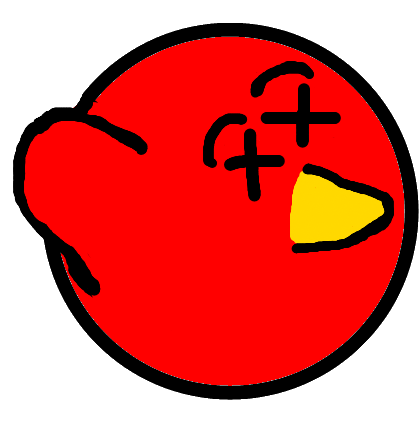
Tallenna kuva nimellä kuollut.png.
Muistatko vielä, miten tiedosto lisättiin projektiin? Katso mallia vaiheesta 3.
Koodissa on attribuutteina esitelty muun muassa seuraavat kuvat.
private Image pelaajanKuva = LoadImage("lintu.png");
private Image[] pelaajanHyppykuvat = LoadImages("lapsy.png", "lintu.png");
Lisää näiden rivien perään kuollut.png seuraavasti:
Jotta kuolemisen jälkeen tulisi käyttöön uusi kuva, se täytyy lisätä TormaaTasoon-aliohjelmassa.
Etsi TormaaTasoon-aliohjelma ja sen sisältämä if (peliKaynnissa)-lohko. Lisää tämän lohkon sisälle seuraavat rivit.
// Asetetaan pelaajan normaali kuva kuolemiskuvaksi:
pelaaja1.Image = pelaajanKuolemakuva;

// Asetetaan pelaajan animaatiot kuolemisen animaatioksi (voi sisältää useammankin kuvan):
Animation kuolemisanimaatio = new Animation(pelaajanKuolemakuva);
pelaaja1.AnimFall = kuolemisanimaatio;
pelaaja1.AnimJump = kuolemisanimaatio;
Pelihahmon kuolemisanimaatio voisi olla myös useamman kuvan sisältävä, mutta tässä esimerkissä käytetään vain yksittäistä kuvaa, jossa linnun silmät ovat sarjakuvamaisesti ristissä.
Kokeile käynnistää pelisi