Olioiden liikuttelu ja siirtely
Olion saa liikkumaan monella tavalla: sen voi siirtää suoraan uuteen paikkaan, sille voi antaa nopeuden tai sitä voi työntää voimalla, jolloin fysiikka hoitaa loput. Tällä sivulla käydään tavat läpi yksinkertaisimmasta alkaen. Se, miten näppäimet tai hiiri kytketään liikuttamiseen, kerrotaan sivulla Ohjainten lisääminen.
Siirtäminen: sijainnin asettaminen
Yksinkertaisin tapa on asettaa oliolle uusi sijainti. Olio siirtyy heti annettuun paikkaan.
Sijaintia voi muuttaa myös yksi koordinaatti kerrallaan suhteessa nykyiseen paikkaan:
- Pelaaja1 siirtyy edellisestä sijainnista 10 yksikköä oikealle ja 10 yksikköä alaspäin.
Tämä toimii kaikille olioille. Jos siirrät näin fysiikkaoliota, huomaa, että siirto ei ota fysiikkaa huomioon: olio voi esimerkiksi päätyä seinän sisään.
Push
Push työntää oliota annetun voimavektorin mukaisesti.
Tämä on yleensä suositeltava tapa, jos oliota pitää liikutella esim. nuolinäppäimillä. Tätä metodia käyttämällä olion vauhti kiihtyy.
Olion massa vaikuttaa siihen, kuinka nopeasti se kiihtyy. Mitä suurempi massa on, sitä enemmän voimaa tarvitaan sen kiihdyttämiseen tai hidastamiseen.
Jos haluat, ettei vauhti kiihdy loputtomasti, aseta olion LinearDamping-ominaisuus pienemmäksi, esimerkiksi näin.
LinearDamping-ominaisuuden arvoa pienentämällä olion liike hidastuu ja pysähtyy itsestään, jos sitä ei aktiivisesti työnnetä johonkin suuntaan. Sen avulla pelaajan liikuttamisesta pelikentällä saa sulavan näköistä.
Oliolle voi asettaa myös nopeusrajoituksen:
Seinistä kimpoilua voi hillitä muuttamalla olion kimmoisuutta:
Lisätietoa fysiikkaolioiden ominaisuuksista Fysiikan ilmiöt -sivulla.
Pushille voi antaa myös aikajakson, jolloin oliota työnnetään tietyn ajan tietyllä voimalla.
Pelaajaan kohdistuu annetun vektorin voima kahden sekunnin ajan:
Olion liikuttaminen siihen suuntaan, mihin se kulloinkin osoittaa
Usein ylhäältäpäin kuvatussa pelissä pelaajaa halutaan pyörittää ja sitten työntää eteenpäin siihen suuntaan, mihin nokka osoittaa.
Olion suunnan saa selville sen Angle-ominaisuudesta. Olion suuntaisen vektorin voi luoda Vector.FromLengthAndAngle-metodilla, joka luo uuden vektorin, kun sille annetaan vektorin pituus ja Angle-olio.
Esimerkki:
Vector pelaajanSuunta = Vector.FromLengthAndAngle(500.0, pelaaja1.Angle);
pelaaja1.Push(pelaajanSuunta);
Muista myös ominaisuudet LinearDamping, MaxVelocity ja Restitution (ks. kohta Push). Olion pyörittäminen näppäimillä onnistuu ApplyTorque-metodilla tai asettamalla kulmanopeus.
ApplyTorque
ApplyTorque on kuten Push, mutta se vaikuttaa olion paikan sijasta sen kulmaan. Vektorin sijasta parametriksi annetaan vääntövoima lukuna. Positiivinen vääntövoima vääntää oliota vastapäivään ja negatiivinen myötäpäivään.
Olion massa vaikuttaa myös sen vääntövoiman vaikutukseen, mutta sitäkin suoremmin siihen vaikuttaa olion hitausmomentti. Hitausmomentti voidaan asettaa olion MomentOfInertia-ominaisuudella.
Jos haluat, että pyöriminen loppuu joskus itsestään, aseta olion AngularDamping-ominaisuus pienemmäksi, esimerkiksi näin.
Pyörimiselle voi asettaa myös nopeusrajoituksen:
Hit
Hit kohdistaa olioon impulssin (hetkellinen voima), jolla olion saa nopeasti liikkeeseen.
Olion massa vaikuttaa siihen, kuinka paljon impulssi liikuttaa sitä. Mitä suurempi massa, sitä suurempi impulssi tarvitaan sen liikuttamiseen.
Walk ja Jump (vain PlatformCharacter-oliolla)
PlatformCharacter-olioilla on erityiset kävelemiseen ja hyppäämiseen tarkoitetut aliohjelmat. Lue niistä lisää täältä.
Move
Move siirtää oliota sille annetun vektorin mukaisesti. Se toimii kaikkien olioiden kanssa ja ottaa fysiikan huomioon. Move on tarkoitettu ensisijaisesti aivojen kanssa käytettäväksi, esimerkiksi PlatformCharactereiden kanssa siitä ei ole juurikaan hyötyä yksittäisinä kutsuina.
MoveTo
MoveTo yrittää siirtää olion annettuun paikkaan annetulla nopeudella. Toimii peli-, fysiikka- ja tasohyppelyolioille.
Paikka ilmaistaan vektorina ja nopeus desimaalilukuna.
Jos halutaan tehdä jotain, kun olio on päässyt perille, voidaan MoveTo:lle antaa kolmantena parametrina suoritettavan aliohjelman nimi.
Tapahtuman käsittelevä aliohjelma voi olla esimerkiksi seuraavanlainen:
Nopeuden asettaminen
Fysiikkaolioilla on olemassa ominaisuus nimeltä nopeus eli Velocity, joka kertoo vektorina olion nopeuden. Halutessamme voimme asettaa olioille suoraan haluamamme nopeuden:
Nopeus pysyy samana, kunnes sitä muutetaan. Olion saa pysähtymään asettamalla nopeudeksi nollavektorin:
Tämä on hyvä tapa liikutella pelaajaa tasaisella nopeudella esimerkiksi ylhäältäpäin kuvatussa labyrinttipelissä. Kokonainen esimerkki, jossa nopeus asetetaan nuolinäppäimillä ja nollataan näppäimen vapautuessa, on sivulla Ohjainten lisääminen.
Pyörittäminen
Fysiikkaolion saa pyörimään antamalla sille kulmanopeuden. Kulmanopeuden voi asettaa fysiikkaolion AngularVelocity-ominaisuuteen seuraavalla tavalla:
Pyörimisen suunta vaihtuu, kun antaa negatiivisia arvoja.
Pyörimisliike hidastuu ja pysähtyy itsestään, kun AngularDamping-ominaisuuden arvoksi asettaa ykköstä pienempiä lukuja:
Olion liikuttaminen edestakaisin (värähtely)
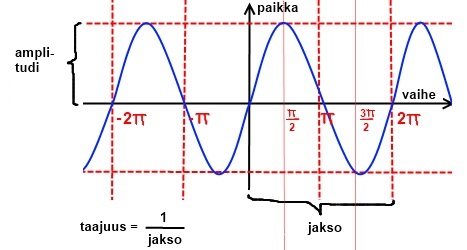
Olion saa värähtelemään edestakaisin Oscillate-nimisellä metodilla. Metodi ottaa parametrikseen akselin, jonka suunnassa värähtely tapahtuu, sekä värähtelyn amplitudin (maksimietäisyys keskikohdasta) ja taajuuden (kuinka monta kertaa sekunnissa liikutaan koko matka). Taajuuden yksikkö on hertsi (Hz).
Seuraava esimerkki liikuttaa vihu-nimistä oliota vaakasuunnassa sadan yksikön matkalla 2 Hz:n taajuudella:
Oscillate hyväksyy myös kaksi lisäparametria, joista ensimmäinen on vaihe ja toinen vaimennus. Kummankin oletusarvo on nolla, jos parametrit jätetään pois.
Vaihe
Vaiheella voidaan säätää, mistä kohtaa värähtely alkaa. Seuraava esimerkkikoodi aloittaa värähtelyn ylhäältä:
Mistä 0.5 * Math.PI sitten on saatu? Seuraava kuva havainnollistaa värähtelyliikettä ja sen muuttujia:
Vaimeneva värähtely
Oletuksena värähtely jatkuu loputtomiin, mutta vaimennuksella se saadaan pysähtymään itsestään jonkin ajan kuluttua. Mitä suurempi vaimennus annetaan, sitä jyrkemmin ja nopeammin värähtely hidastuu.
Olion kulman liikuttaminen edestakaisin (kulmavärähtely)
Myös olion kulman voi laittaa värähtelemään. Tätä varten on metodi OscillateAngle.
Parametrit ovat järjestyksessä:
- suunta: -1 myötäpäivään, 1 vastapäivään
- amplitudi: kuinka monta astetta värähdellään kumpaankin suuntaan
- taajuus: kuinka monta jaksoa sekunnissa värähdellään (nopeus)
- vaimennus (ei pakollinen): mitä suurempi, sitä nopeammin värähtely lakkaa. Jos 0, jatkuu loputtomiin.
Kulmavärähtelylle voi asettaa aaltomuotoja samaan tapaan kuin tavallisellekin värähtelylle, esim.
Katso myös
- Ohjainten lisääminen: näppäimen tai hiiren kytkeminen liikuttamiseen.
- Aivot ja tekoäly: olio liikkuu itsestään.
- Fysiikan ilmiöt: massa, kitka, kimmoisuus ja vaimennus.
- Oliotyypit: PlatformCharacterin Walk ja Jump.